Початок роботи та панельний інтерфейс
Цей розділ описує вхід, вибір бази й організації та оболонку програми: панелі розділів, функцій, відкритих вікон, історії й обраного, палітру команд, гарячі клавіші й персональні налаштування. Робота зі списками й формами описана в розділі Списки і форми, робота зі звітами — у розділі Вікно звіту.
Вхід
Відкрийте Flexbooks у браузері та увійдіть, вказавши електронну пошту й пароль.
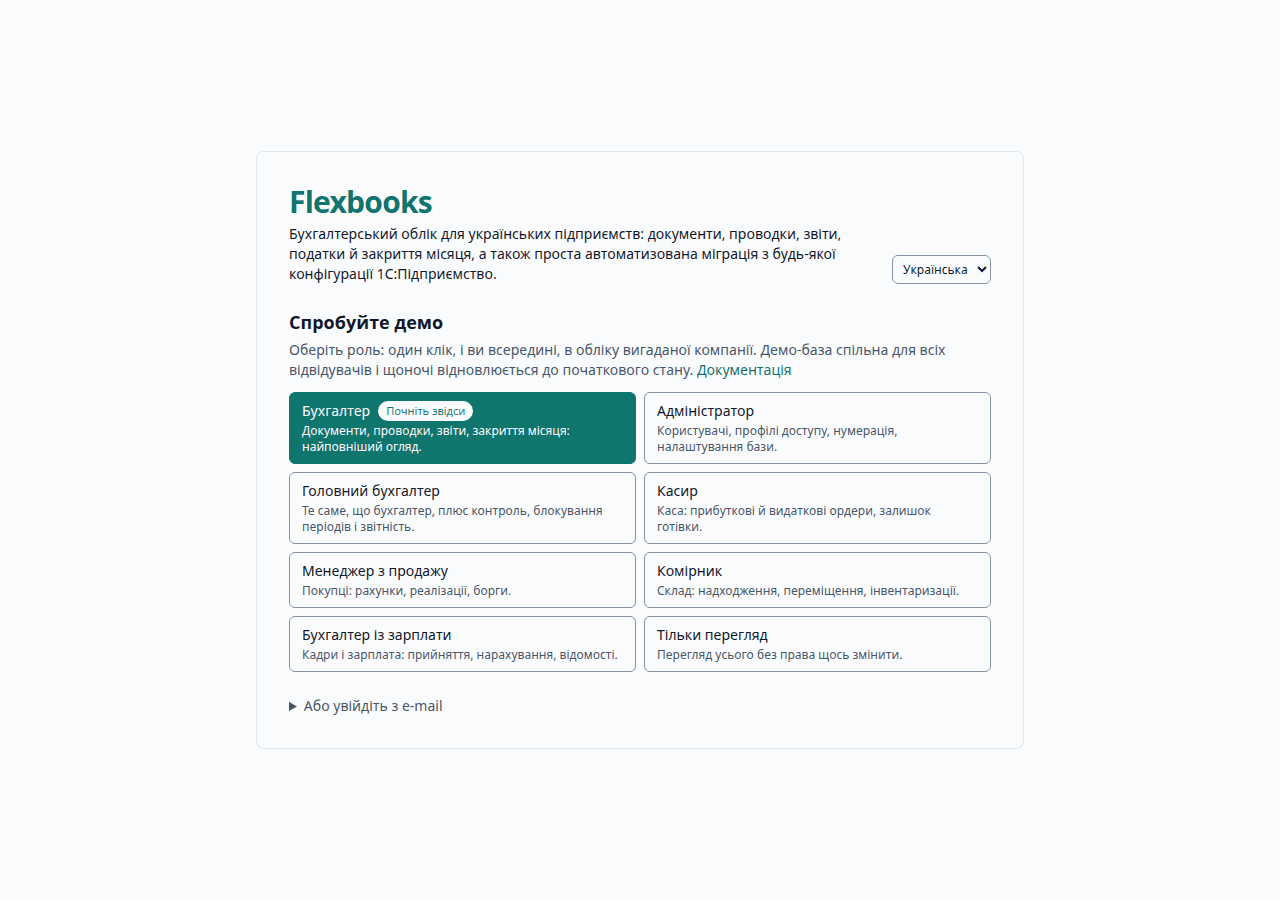
Обліковий запис без доступу до жодної бази можна створити посиланням реєстрації на екрані входу; до бази такий обліковий запис додає адміністратор (див. Адміністрування). У публічному демо реєстрації немає: на екрані входу є картки ролей, і клік по картці одразу входить під цією роллю.
База та організації
Обліковий запис може мати доступ до кількох баз. Якщо база одна, її обрано автоматично; якщо кілька — оберіть потрібну на екрані Виберіть організацію. Команда Змінити організацію у верхній панелі є лише тоді, коли у вас більше однієї бази, і вона повертає саме до вибору бази.
Усередині бази ведеться облік однієї або кількох організацій (довідник «Організації»). Документи, списки та звіти відкриваються на вашій основній організації (персональні налаштування; без неї — основна організація бази). Користувач, якому адміністратор дозволив лише деякі організації, не бачить даних інших організацій ні в списках, ні у звітах, ні через ШІ-асистента.
Панельний інтерфейс
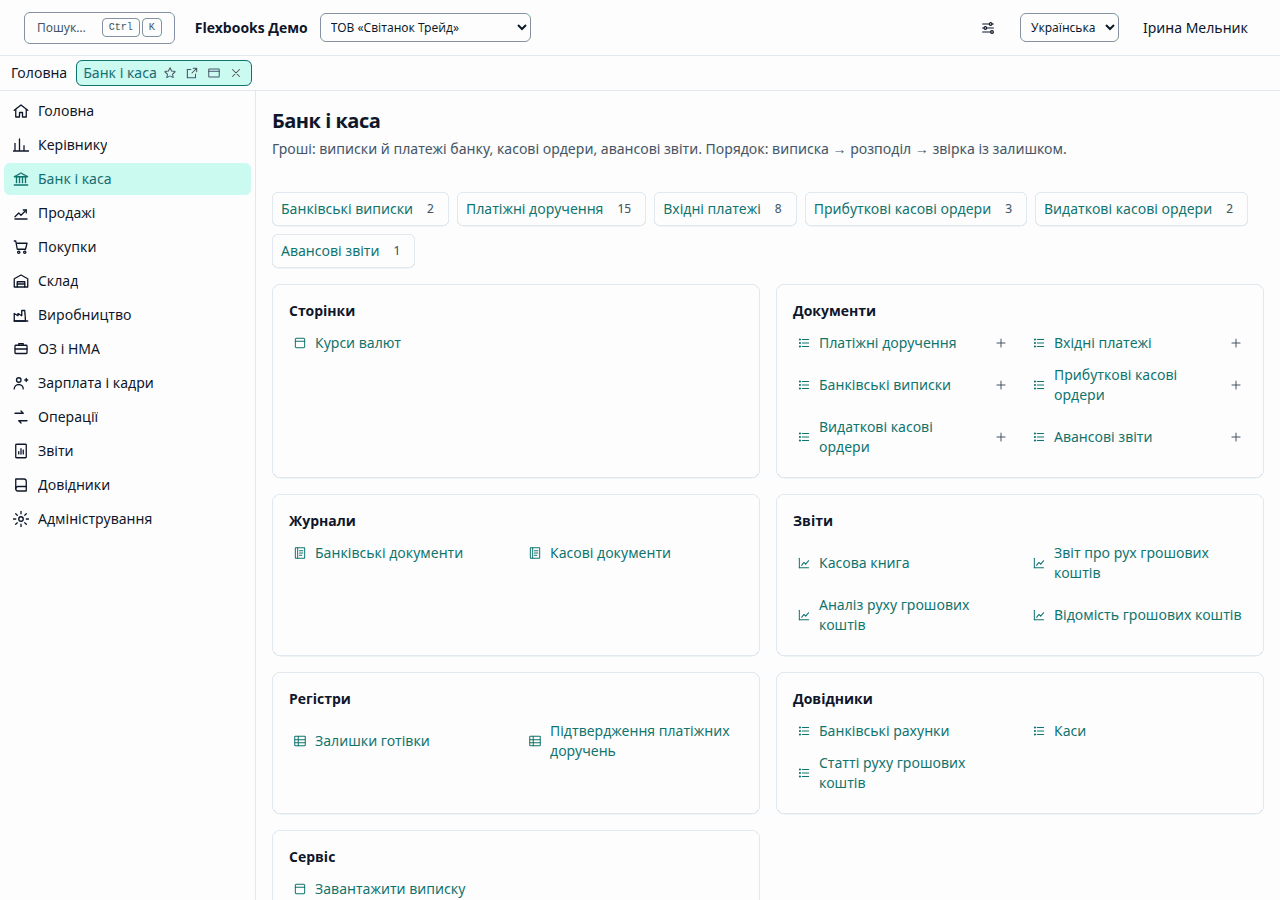
Вікно Flexbooks складається з панелей, кожну з яких можна перемістити або приховати. Користувачам 1С і BAS таке розташування буде звичним.
Панель розділів
Панель розділів показує розділи програми в такому порядку: Головна, Керівнику, Банк і каса,
Продажі, Покупки, Склад, Виробництво, ОЗ і НМА, Зарплата і кадри, Операції, Звіти, Довідники,
Адміністрування. Розділи Склад, Виробництво, ОЗ і НМА та Зарплата і кадри показуються лише тоді,
коли відповідну підсистему ввімкнено в Головна → Функціональність. Alt + 1…9 переходить до
розділу за його номером; вибір «Головна» відкриває початкову сторінку.
Вибір розділу відкриває його сторінку: документи й списки, що можна створити, звіти. Кожному розділу присвячено окремий розділ посібника — див. зміст.
Панель функцій
Панель функцій поточного розділу має групи навігації — Важливе, Інше в розділі,
Див. також — і групи дій — Створити, Звіти, Сервіс. Кнопка «+» поруч зі списком
документів створює новий документ. F10 переводить фокус на панель функцій і назад. Об'єкт, який
розділ не перелічує сам, потрапляє до «Інше в розділі» свого
розділу за замовчуванням (документ — також до «Створити», звіт — до «Звіти»), тож кожен документ,
довідник, звіт і журнал доступний принаймні в одному розділі.
Відкриті вікна
Кожен документ, список чи звіт відкривається у власному вікні; Панель відкритих (вкладки)
показує всі відкриті вікна, позначає вікна з незбереженими змінами й дозволяє закрити вікно або
закрити інші вікна. Перемикання між вікнами зберігає незбережені зміни кожного.
Ctrl + Shift + Alt + → / ← — наступне / попереднє вікно, Esc — закрити поточне (початкова
сторінка Esc не закривається). Якщо у вікні є незбережені зміни, Flexbooks запитує
Так / Ні / Скасувати: «Так» записує, «Ні» відкидає зміни, «Скасувати» залишає вікно
відкритим. Те саме запитання ставиться при «Закрити інші» та при виході з програми. Запитання
можна вимкнути в персональних налаштуваннях.
Команда вікна Відкрити в новому вікні відкриває той самий об'єкт у новій вкладці браузера (за постійним посиланням).
Історія та обране
Панель Історія показує останні 50 відкритих вами документів, списків і звітів, від найновішого, згрупованих за днями («Сьогодні», «Вчора»…); Очистити очищає історію.
Панель Обране містить вікна, які ви позначили зірочкою у заголовку вікна або клавішами
Ctrl + Shift + F. Порядок обраного змінюється кнопками «вгору / вниз». Історія та обране
зберігаються на сервері окремо для кожного користувача; об'єкт організації, до якої у вас немає
доступу, в них не з'являється.
Усі функції та налаштування панелей
У розділі Головна → Сервіс:
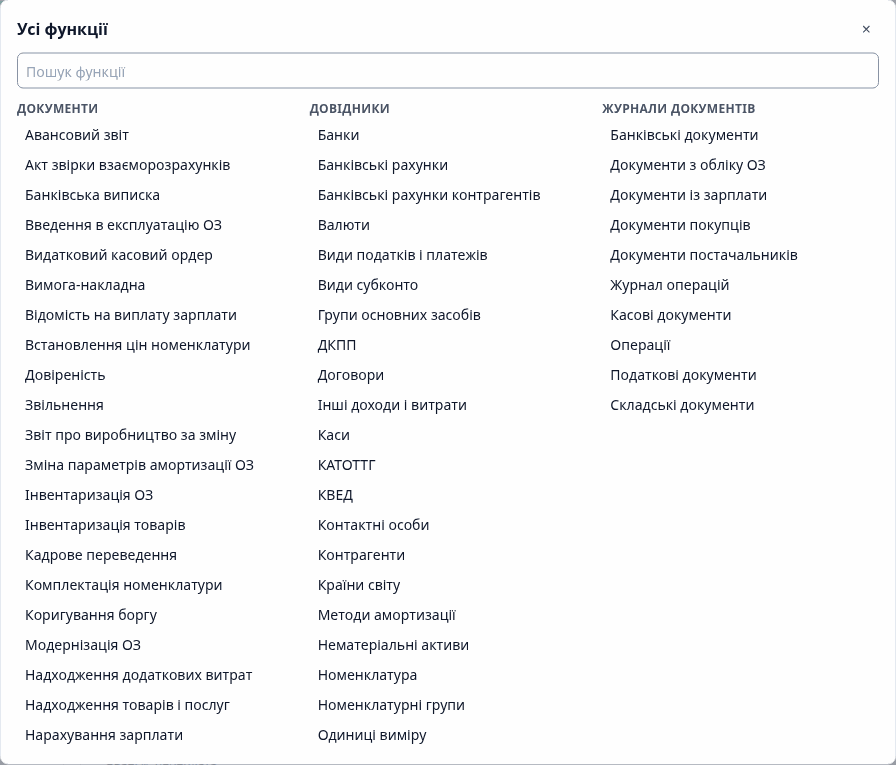
- Усі функції — діалог з усіма об'єктами за видами (документи, журнали документів, довідники, регістри, звіти) з пошуком. На знімку — початок списку; регістри й звіти нижче, за прокручуванням.
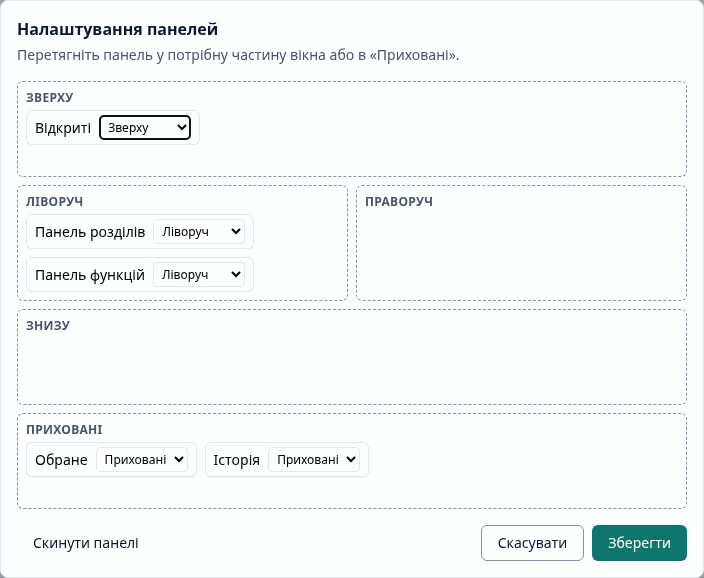
- Налаштування панелей — перетягніть панель у потрібну частину вікна (Зверху, Ліворуч, Праворуч, Знизу) або до Приховані. Розташування зберігається для вас на сервері й відновлюється після перезавантаження; Скинути панелі повертає типове.
Палітра команд
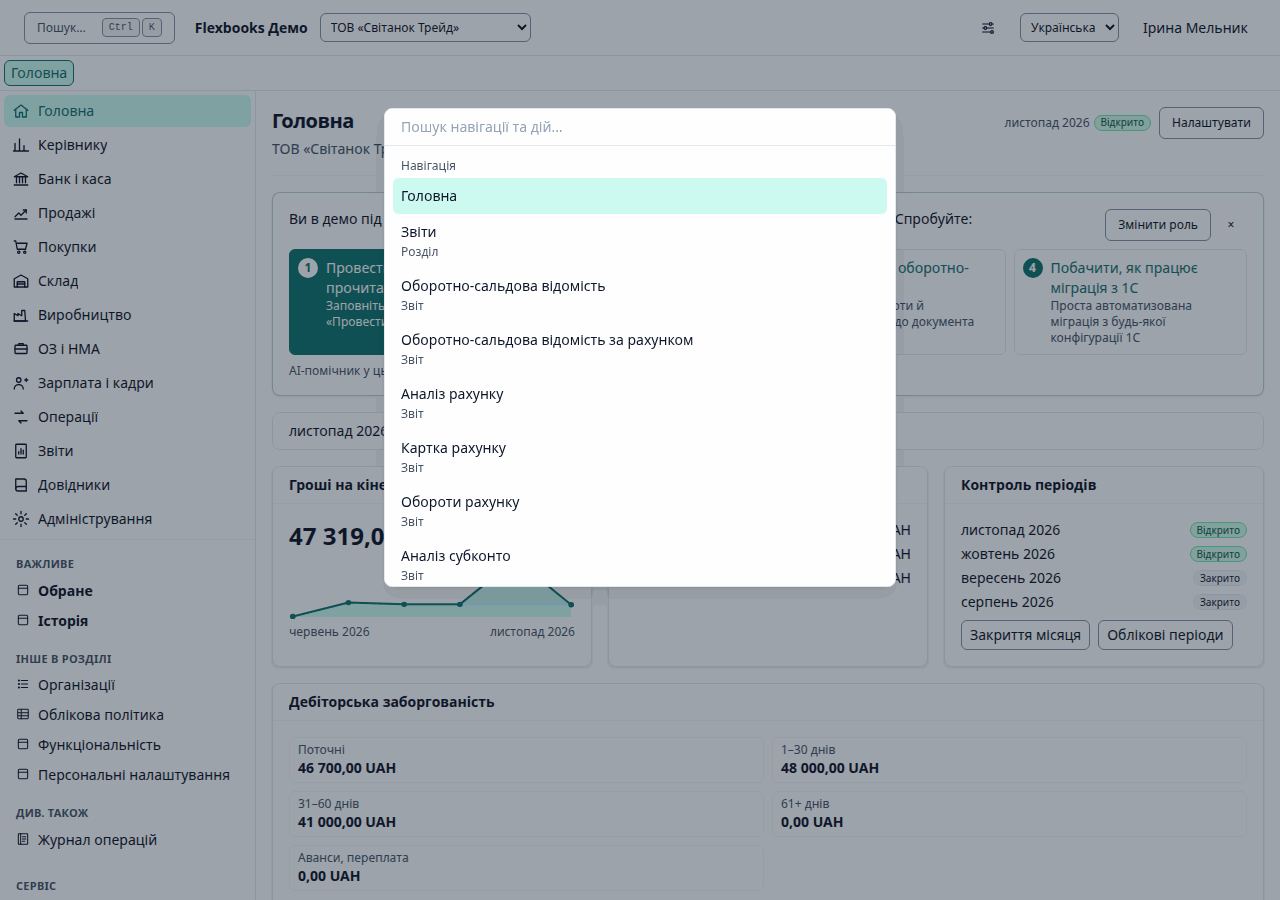
Натисніть Ctrl + K (⌘ K на macOS), щоб відкрити палітру команд і швидко перейти до будь-якого
екрана чи дії, набравши текст. Esc закриває палітру.
Гарячі клавіші
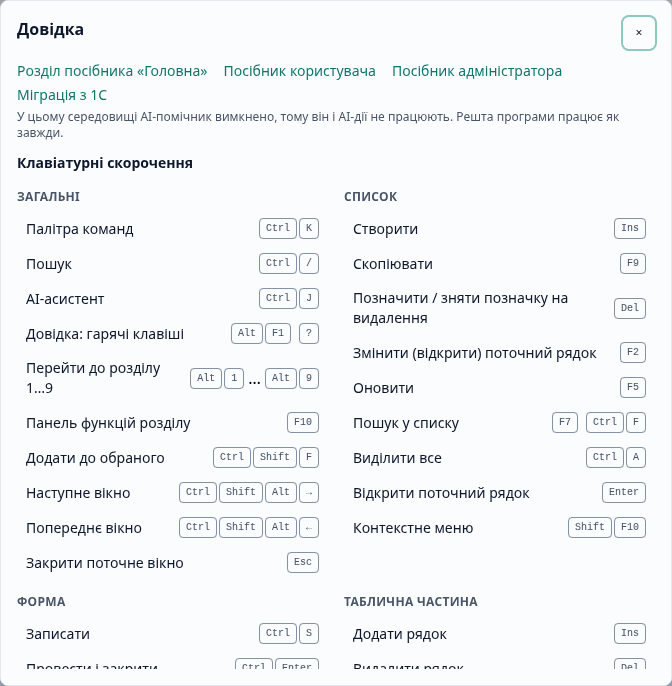
Натисніть Alt + F1 (або ?), щоб відкрити довідку з гарячих клавіш, згруповану за
місцем, де діє кожна клавіша. На macOS Ctrl — це ⌘.
Будь-де:
| Комбінація | Дія |
|---|---|
Ctrl + K |
Відкрити палітру команд |
Ctrl + / |
Пошук |
Ctrl + J |
Показати/сховати ШІ-асистента |
Alt + F1 |
Довідка з гарячих клавіш (також ?) |
Alt + 1…9 |
Перейти до розділу 1…9 |
F10 |
Перейти до панелі функцій розділу |
Ctrl + Shift + F |
Додати поточне вікно до обраного |
Ctrl + Shift + Alt + → |
Наступне відкрите вікно |
Ctrl + Shift + Alt + ← |
Попереднє відкрите вікно |
Esc |
Закрити поточне вікно |
У списку:
| Комбінація | Дія |
|---|---|
Ins |
Створити |
F9 |
Скопіювати поточний рядок |
Del |
Позначити / зняти позначку на видалення |
F2 |
Відкрити поточний рядок |
F5 |
Оновити |
F7 |
Пошук у списку (також Ctrl + F) |
Ctrl + A |
Виділити всі рядки |
Enter |
Відкрити поточний рядок |
Shift + F10 |
Контекстне меню |
Будь-яка літера чи цифра, набрана у списку, починає пошук.
У формі документа:
| Комбінація | Дія |
|---|---|
Ctrl + S |
Записати |
Ctrl + Enter |
Провести і закрити |
Ctrl + Shift + Enter |
Провести |
Ctrl + P |
Друк |
F9 |
Скопіювати документ |
Ctrl + PgDn |
Наступна сторінка форми |
Ctrl + PgUp |
Попередня сторінка форми |
У табличній частині:
| Комбінація | Дія |
|---|---|
Ins |
Додати рядок |
Del |
Видалити рядок |
F2 |
Змінити комірку |
Ctrl + ↑ |
Перемістити рядок вгору |
Ctrl + ↓ |
Перемістити рядок вниз |
Ctrl + D |
Скопіювати рядок |
Enter |
Наступна комірка / рядок |
У полі вибору (довідник):
| Комбінація | Дія |
|---|---|
F4 |
Відкрити форму вибору |
F8 |
Створити новий елемент |
Enter |
Вибрати знайдене значення |
Esc |
Скасувати введення |
У звіті:
| Комбінація | Дія |
|---|---|
Ctrl + Enter |
Сформувати |
Ctrl + P |
Друк звіту |
Персональні налаштування
Головна → Персональні налаштування містить:
- Значення за замовчуванням — Основна організація, Основний склад, Основна каса, Основний банківський рахунок, Відповідальний за замовчуванням. Нові документи беруть ці значення. Якщо збережене значення стало вам недоступним (змінилися ваші організації або елемент видалено), воно показується як Недоступно й не застосовується, доки ви його не зміните.
- Інтерфейс — Початкова сторінка, Щільність списків (Звичайна / Щільна) і Питати перед закриттям незбереженої форми.
Зберігаються лише змінені значення.
Мова й тема
Мову інтерфейсу (українська / англійська) перемикають у верхній панелі без перезавантаження сторінки; англійська мова перекладає назви розділів, документів, довідників, реквізитів і повідомлення. Друковані форми й регламентовані документи друкуються українською. Тема — Світла, Темна або Як у системі. Знімки екрана в цьому посібнику зроблено в українському інтерфейсі.