Звіти
Розділ Звіти містить стандартні бухгалтерські звіти, звіти з розрахунків і ПДВ та Регламентовану звітність. Кожен звіт за замовчуванням розміщено тут; звіти розділів (наприклад, складські чи зарплатні) доступні також у відповідних розділах. Як працювати з вікном звіту — див. Вікно звіту.
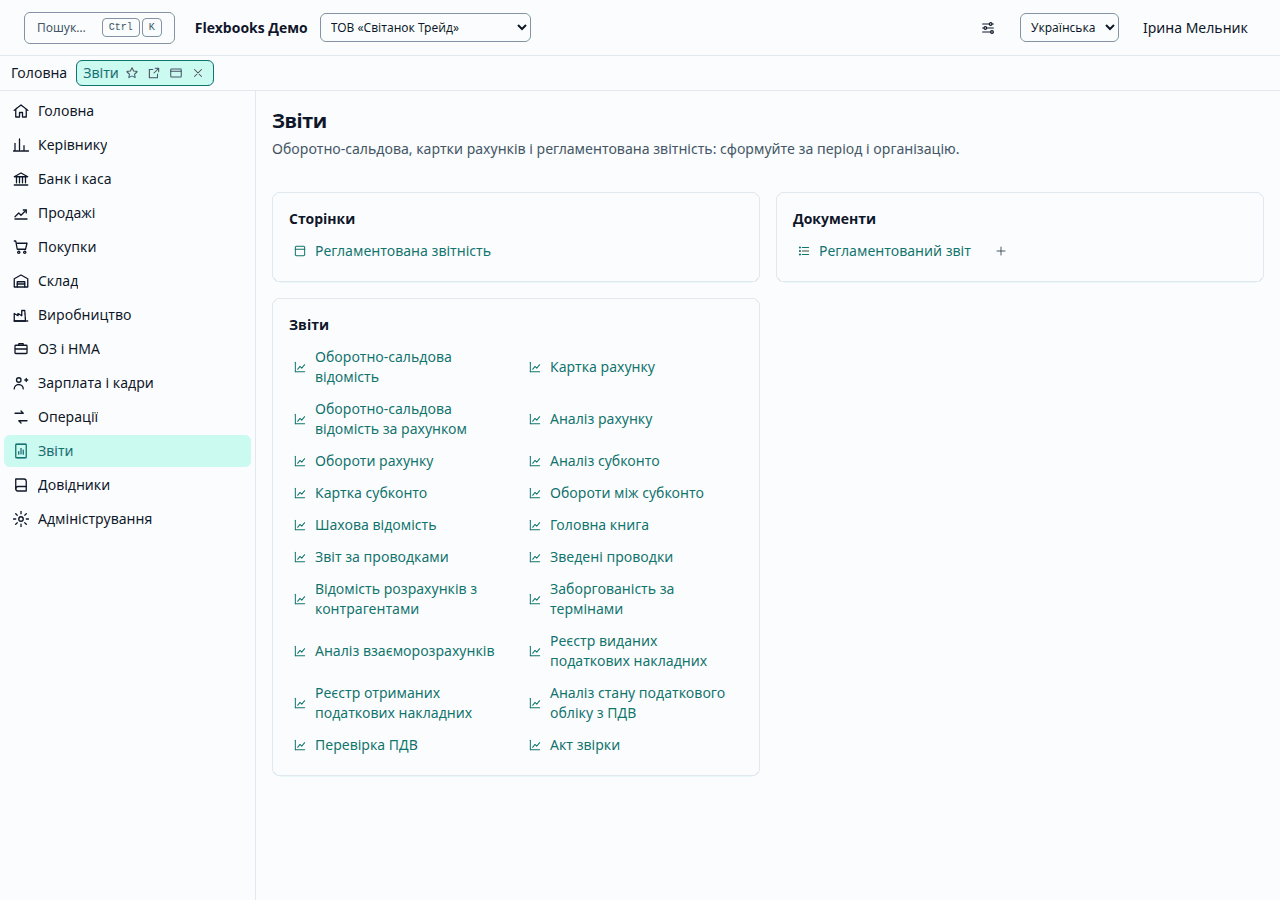
Ці групи показує панель функцій збоку, щойно відкрито будь-який список розділу; сама сторінка розділу на знімку збирає ті самі посилання в картки за видом: документи, журнали, звіти.
| Група | Що містить |
|---|---|
| Важливе | Оборотно-сальдова відомість, Регламентована звітність |
| Інше в розділі | Картка рахунку; стандартні звіти; звіти з розрахунків; звіти ПДВ (нижче) |
Стандартні бухгалтерські звіти
Оборотно-сальдова відомість, Оборотно-сальдова відомість за рахунком, Аналіз рахунку, Картка рахунку, Обороти рахунку, Аналіз субконто, Картка субконто, Обороти між субконто, Шахова відомість, Головна книга, Звіт за проводками, Зведені проводки. Звіти будуються з бухгалтерського регістра й узгоджуються між собою: обороти й сальдо рахунку однакові в ОСВ, ОСВ за рахунком, картці й головній книзі.
- Оборотно-сальдова відомість — сальдо на початок, обороти та сальдо на кінець за рахунками; підсумки дебету й кредиту рівні. Розшифровка рядка відкриває Картку рахунку, а з картки — документ.
- Картка рахунку — рухи рахунку в порядку дат із поточним сальдо.
Звіти з розрахунків
Відомість розрахунків з контрагентами, Заборгованість за термінами, Аналіз взаєморозрахунків, Акт звірки — див. Продажі.
Звіти ПДВ
- Реєстр виданих податкових накладних, Реєстр отриманих податкових накладних.
- Аналіз стану податкового обліку з ПДВ — порівнює ПДВ за документами з ПДВ за податковими документами й позначає Розбіжність.
- Перевірка ПДВ — перелік перевірок ПДВ з документами, які їх не проходять.
Регламентована звітність
Вікно Регламентована звітність готує регламентовані звіти, перевіряє їх і вивантажує файл обміну з контролюючим органом.
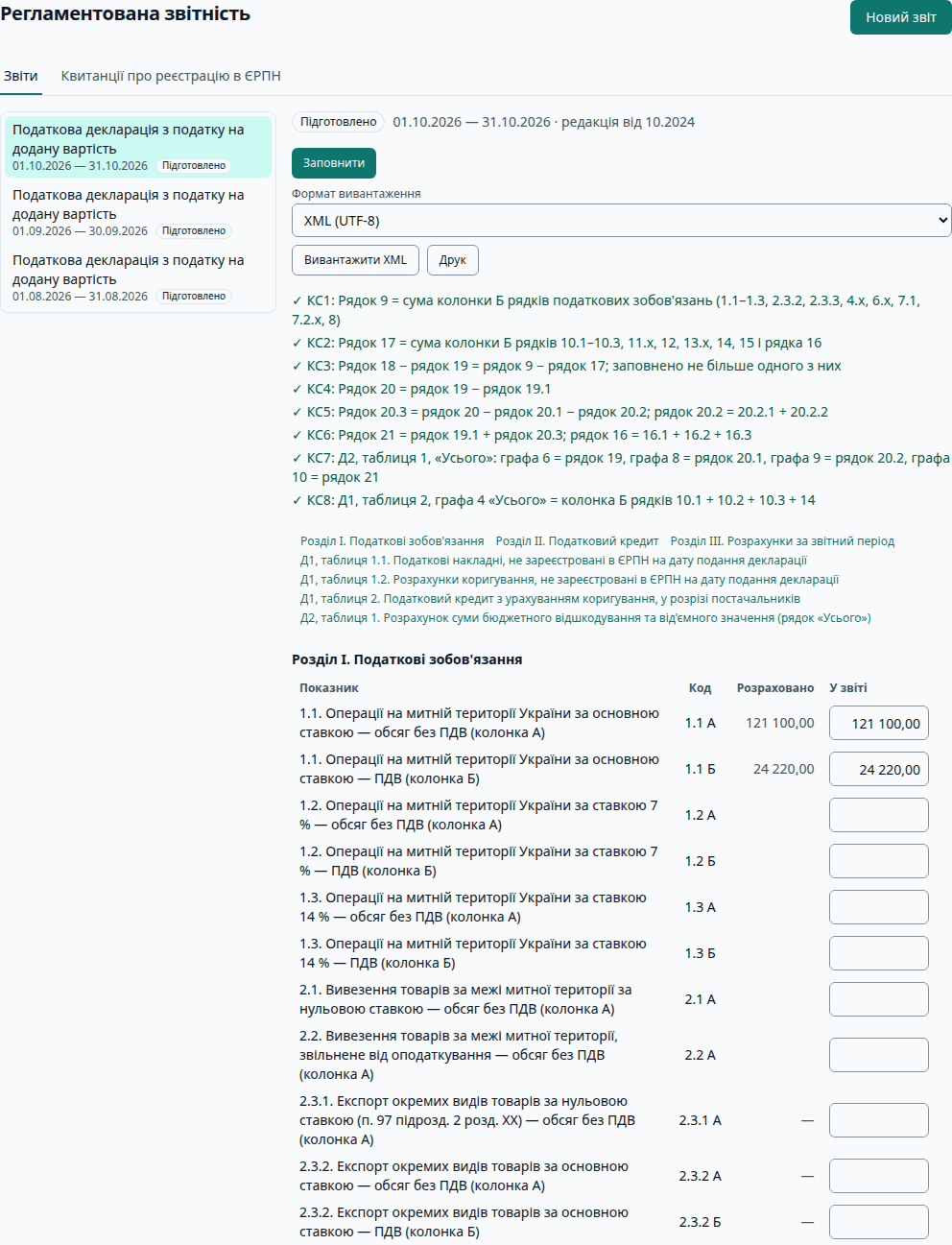
Звіти: Податкова декларація з податку на додану вартість; Фінансова звітність (ф. 1, ф. 2), малого підприємства (ф. 1-м, ф. 2-м) і мікропідприємства (ф. 1-мс, ф. 2-мс); Податкова декларація з податку на прибуток підприємств; Податкова декларація платника єдиного податку — юридичної особи (третя група); Податковий розрахунок сум доходу, ПДФО, військового збору та ЄСВ (з додатками Д1, 4ДФ).
- Оберіть Звіт, Період з і Період по, натисніть Створити звіт. Звіт обчислюється за версією форми, чинною в цьому періоді, з документів організації.
- Звіт показує показники (Код, Розраховано, У звіті). Значення можна ввести вручну; якщо розрахунок потім зміниться під ручним значенням, рядок позначається Розрахунок змінився. Додатки-таблиці (наприклад, Д1) показуються рядок за рядком; рядок можна додати вручну. Заповнити перераховує звіт.
- Контрольні співвідношення показують, які перевірки виконано.
- Вивантажити XML — файл перевіряється за XSD-схемою форми; файл, що не відповідає схемі, не вивантажується. Якщо не виконано контрольне співвідношення, розрахунок змінився під ручним значенням або версію форми ще не затверджено в реєстрі нормативних правил, вікно показує попередження: вивантаження можливе після підтвердження («Я переглянув(-ла) попередження й підтверджую вивантаження»), і подання запам'ятовує, хто і коли підтвердив.
- Формат вивантаження — XML (UTF-8) або файл для системи звітності (M.E.Doc, SOTA, Вчасно, Електронний кабінет): той самий файл у кодуванні windows-1251 з назвою за правилами ДПС.
- Друк — друкована форма звіту.
Стан звіту: Підготовлено → Вивантажено → Прийнято / Не прийнято. Вивантажений звіт заблоковано для змін.
Підпис і подання
Flexbooks не підписує й не надсилає звіти: кваліфікований електронний підпис і надсилання виконуються в системі звітності. Завантажте файл у систему звітності, підпишіть і надішліть.
Квитанція
Вставте текст квитанції у поле Квитанція й натисніть Завантажити квитанцію: звіт стає Прийнято або Не прийнято. Квитанція іншого платника, форми чи періоду відхиляється; якщо квитанція не містить реквізитів звіту, підтвердьте, якого подання вона стосується. Подання звіту та їхні квитанції перелічено в Подання.
Виправлення прийнятого звіту
Оберіть тип подання — Звітний новий або Уточнюючий — і натисніть Повернути в підготовлені: наступне вивантаження буде новим поданням цього типу.
Квитанції про реєстрацію в ЄРПН
Вставте квитанцію про реєстрацію податкових накладних і розрахунків коригування (з M.E.Doc, SOTA, Вчасно, Електронного кабінету) й натисніть Застосувати квитанцію. Документи з цим номером і датою організації-продавця, названої у квитанції, отримують стан, реєстраційний номер і дату реєстрації. Якщо квитанція не називає продавця, оберіть Організацію-продавця. Для кожного документа показано результат: стан реєстрації оновлено, документ не знайдено, знайдено кілька документів, квитанція іншого продавця — не застосовано, або період закрито / діє дата заборони.
Ще не перевірено на реальній системі. Формати обміну (назва файлу, кодування, квитанції) ще очікують підпису бухгалтера та перевірки з тестовим обліковим записом системи звітності. Вивантаження файлів обміну самих податкових накладних (J1201016 / J1201216) з проведеного документа поки недоступне.