Списки і форми
Усі документи, довідники й журнали відкриваються у динамічних списках, а їхні елементи — у формах з однаковою панеллю команд. Цей розділ описує спільну поведінку; особливості конкретних документів наведено в розділах посібника за розділами програми.
Динамічні списки
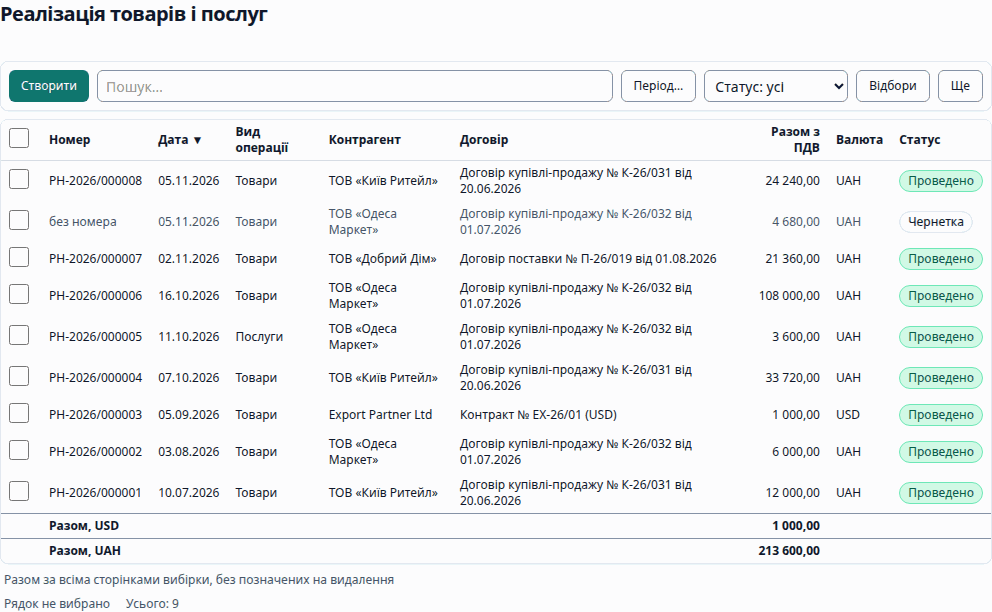
- Пошук по рядку. Почніть набирати будь-яку літеру чи цифру — відкриється пошук у списку
(також
F7абоCtrl + F). Пошук, відбори й сортування виконує сервер, тож вони діють на весь список, а не лише на завантажені рядки. - Сортування — клацання заголовка колонки.
- Відбори — Додати відбір: колонка, Умова і Значення; відбір прибирається з рядка відборів.
- Період списку документів — Сьогодні, Цей тиждень, Цей місяць, Цей квартал, Цей рік, Період… або Без обмеження.
- Організація. Список документів відкривається на поточній організації; користувач з правом на всі організації може вибрати Усі організації.
- Групувати — групування рядків за колонкою; групи згортаються й розгортаються.
- Налаштувати колонки… — видимість, порядок і ширина колонок. Налаштування списку зберігаються для вас; Скинути налаштування повертає типові.
- Збережені вигляди — Зберегти поточний вигляд… зберігає відбори й сортування під назвою; Поділитися з організацією (спільний вигляд) може адміністратор.
- Ще — меню з усіма командами списку (створити, скопіювати, провести, скасувати проведення,
позначити на видалення, друк, оновити, налаштування, вивантаження). Ті самі команди є в
контекстному меню рядка (
Shift + F10або права кнопка миші). - Групова обробка. Виділіть кілька документів (
Ctrl + A— усі) і проведіть, скасуйте проведення чи позначте їх на видалення однією командою. Хід обробки показується, а документи, яких не вдалося обробити, перелічуються окремо з причиною. - Вивантажити список у XLSX / CSV — з поточними колонками й відборами; назви довідників вивантажуються назвами, числа — числами. Вивантаження обмежене кількістю рядків: якщо рядків більше, Flexbooks вивантажує перші й радить уточнити відбір.
- Ієрархічні довідники показуються в режимах Дерево, Список або Дерево і список; Створити групу створює групу замість елемента.
- Рядок стану показує поточний рядок, кількість виділених і підсумки.
Ins створює, F9 копіює, Del позначає на видалення (або знімає позначку), F2 / Enter
відкриває, F5 оновлює список.
Журнали документів
Журнал (наприклад, «Банківські документи» чи «Документи покупців») — список документів кількох видів: кожен рядок позначено видом документа й відкриває свою форму, а меню створення пропонує кожен вид журналу.
Форма вибору
Список, відкритий з поля форми, працює в режимі вибору: Enter або подвійне клацання вибирає
рядок і повертає його в поле, кнопка Обрати — так само.
Форми документів
Заголовок і стан
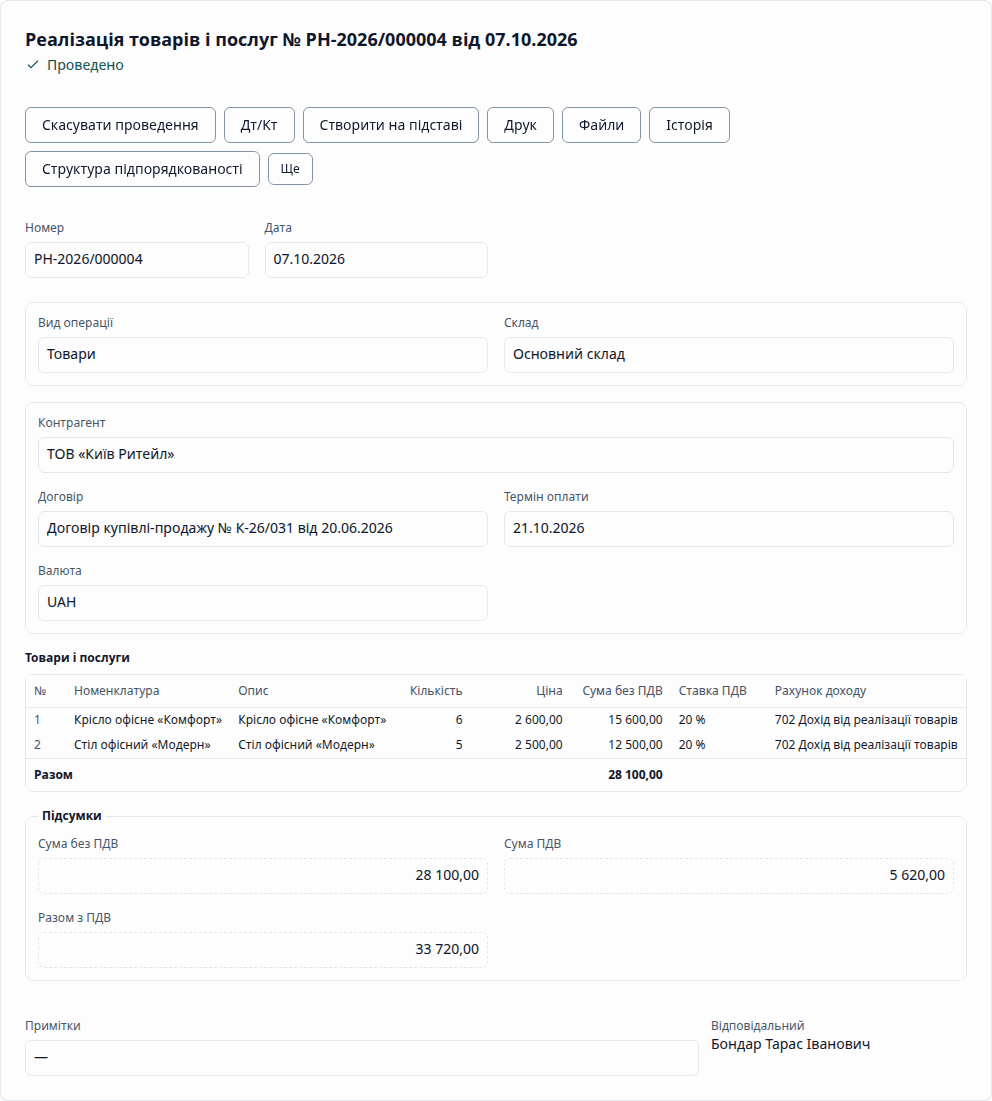
Заголовок форми — «Назва документа № … від …»; новий документ має заголовок «Назва (створення)». Рядок стану показує Новий, ще не записаний, Не проведено, Проведено або Помічений на видалення. У списках документ, який ще не проводили, має позначку Чернетка.
Панель команд
Команди форми: Провести і закрити (Ctrl + Enter), Записати (Ctrl + S), Провести
(Ctrl + Shift + Enter), Дт/Кт, Створити на підставі, Друк (Ctrl + P), Файли,
Історія, Ще. Команди, на які у вас немає прав, не показуються.
- Новий документ можна провести одразу: він записується й проводиться однією дією.
- Проведений документ не змінюється: «Провести і закрити», «Записати» і «Провести» недоступні, доки ви не натиснете Скасувати проведення: у проведеного документа ця кнопка стоїть першою на панелі.
- Документ не проводиться, якщо його дата потрапляє в закритий чи заблокований період або не пізніше дати заборони редагування.
Номер і дата
Номер присвоюється з лічильника організації за шаблоном нумерації (див. Адміністрування → Нумерація); кожна організація нумерує документи окремо, зі своїм префіксом. Номер можна ввести вручну — він має бути унікальним в межах організації, і лічильник його пропускає.
Автозбереження і конфлікти
Після першого Записати чернетка зберігається автоматично за кілька секунд після останньої зміни. Якщо документ тим часом змінили в іншій вкладці чи це зробив інший користувач, форма показує конфлікт і пропонує Завантажити версію з сервера або Перезаписати моїми змінами; ваші незбережені зміни не губляться мовчки.
Таблична частина
Таблична частина має панель Додати, Підбір, Заповнити, Видалити, Вгору /
Вниз, Копіювати, номери рядків і підсумок Разом. Клавіші: Ins — додати рядок, F2 —
змінити комірку, Ctrl + ↑ / Ctrl + ↓ — перемістити рядок, Ctrl + D — скопіювати рядок,
Del — видалити рядок.
Підбір відкриває діалог: оберіть позиції (Enter або подвійне клацання), вкажіть
Кількість і Ціну — позиції збираються в «Підібрано», а Перенести в документ додає їх
рядками.
Поле вибору (введення по рядку)
Набирайте в полі довідника — Flexbooks показує збіги за полями пошуку довідника. Enter вибирає
єдиний збіг; стрілки вибирають серед кількох; Enter без вибору відкриває форму вибору. F4 —
Показати все (форма вибору), F8 або + Створити — новий елемент, який одразу повертається
в поле; Відкрити — відкриває вибраний елемент; Esc повертає попереднє значення.
Перерахунок
Зміна реквізиту перераховує залежні: суми й ПДВ рядків, підсумки, значення з договору (наприклад, вибір контрагента заповнює його основний договір).
Рух документа (Дт/Кт)
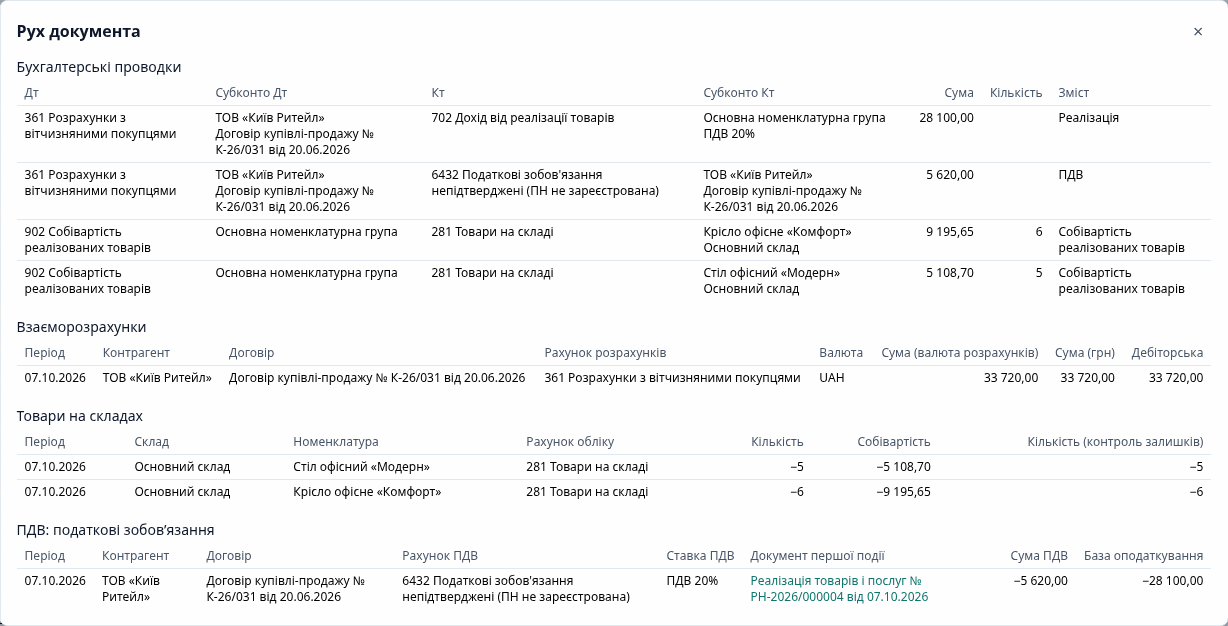
Кнопка Дт/Кт проведеного документа відкриває панель Рух документа: Бухгалтерські проводки (Дт, Субконто Дт, Кт, Субконто Кт, сума, зміст) і рухи інших регістрів за регістрами. Якщо у вас немає права читати якийсь регістр, панель так і каже, а не приховує рухи мовчки.
Створити на підставі та структура підпорядкованості
Створити на підставі пропонує документи, які можна створити з поточного; новий документ відкривається заповненим (з тією самою організацією) і пам'ятає свою підставу. Структура підпорядкованості показує дерево документів-підстав і створених на підставі; будь-який вузол відкривається у своєму вікні.
Файли, історія, друк
- Файли — додати файл, переглянути (PDF), завантажити, видалити (з підтвердженням).
- Історія — Історія змін: версії документа з відмінностями реквізитів шапки й рядків; Відновити цю версію створює нову версію чернетки. Проведений документ із історії не змінюється.
- Друк — Перегляд друку з вибором Форми друку й Завантажити PDF.
Помітка на видалення
Del у списку або команда форми позначає документ на видалення. Проведений документ спершу
пропонується розпровести: після підтвердження його проведення скасовується й документ позначається
однією дією. Фізично помічені об'єкти видаляє адміністратор (див.
Адміністрування).
Скасування проведення та залежні документи
Документ не можна розпровести, поки на нього посилається проведений документ, створений на його підставі (наприклад, податкова накладна на реалізацію): спершу розпроведіть залежний документ. Щоб скасувати дію проведеного документа пізнішою датою, не змінюючи його, створіть на його підставі документ Сторно (див. Операції).
Форми елементів довідників
Елемент довідника має ту саму панель (Записати і закрити — Ctrl + Enter, Записати,
Ще), сторінки й табличні частини (наприклад, періоди реєстрації контрагента платником ПДВ).