Перші кроки
Ця сторінка за пів години проводить вас головними сценаріями Flexbooks на обліку ТОВ «Світанок Трейд» — торговця офісними меблями з демо. Усе, що ви створите, зникне під час нічного скидання, тож експериментуйте сміливо.
Дати в демо рухаються разом із календарем. Нижче попередній місяць і поточний місяць означають саме це, рахуючи від сьогодні. III квартал 2026 року закрито, тож нові документи вводьте в попередньому або поточному місяці. Знімки на цій сторінці зроблено під час оновлення посібника, тож дати на них можуть бути давнішими за ваші.
Перш ніж почати
На сторінці входу клацніть картку Бухгалтер: один клік, і ви всередині. Усі логіни є на сторінці Демо; кроки 6 і 7 виконують Головний бухгалтер та Адміністратор.
1. Огляньтеся
- Ліворуч — панель розділів: Головна, Керівнику, Банк і каса, Продажі, Покупки, Склад тощо.
Alt + 1…9переходить до розділу за його номером. - У верхній панелі перемикач організацій показує поточну організацію, ТОВ «Світанок Трейд»; списки й звіти відкриваються на ній.
- У розділі панель функцій перелічує його документи, звіти й команди створення.
Ctrl + Kвідкриває палітру команд: введіть назву документа чи звіту й натиснітьEnter.?показує всі гарячі клавіші.- Керівнику → Монітор керівника показує гроші, борги, продажі й податки компанії за поточний період. Цифри беруться з документів поточного й попереднього місяців.
Докладніше: Початок роботи.
2. Подивіться на проведений документ
- Відкрийте Продажі → Реалізація товарів і послуг. У списку — продажі компанії від III кварталу 2026 року до цього місяця.
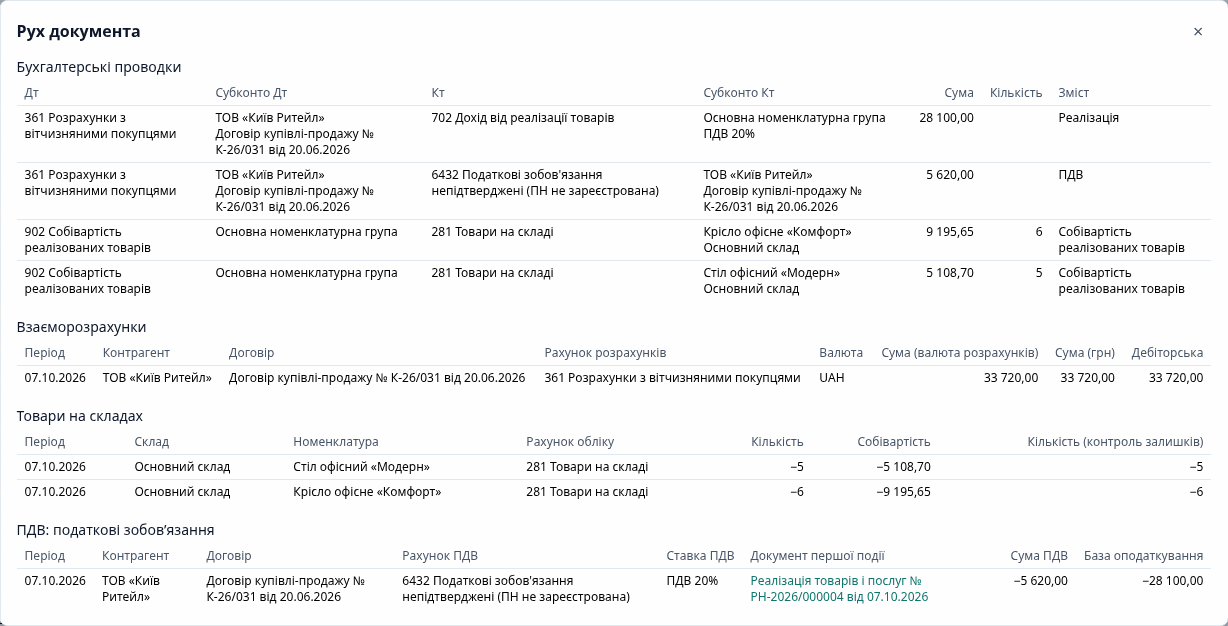
- Відкрийте проведену реалізацію для ТОВ «Київ Ритейл» за попередній місяць: шість офісних крісел і п'ять офісних столів.
- Натисніть Дт/Кт: панель Рух документа показує проводки (дохід Дт 361 Кт 702, ПДВ Дт 361 Кт 6432, собівартість Дт 902 Кт 281) і рухи регістрів.
Докладніше: Списки та форми.
3. Створіть і проведіть реалізацію
- У списку Реалізація товарів і послуг натисніть Створити (
Ins). Дата — сьогоднішня, у відкритому поточному місяці. - Оберіть Контрагента, наприклад ТОВ «Добрий Дім». Договір і валюта заповняться з його налаштувань. Оберіть склад Основний склад.
- У табличній частині додайте рядок (
Ins), почніть вводити Стіл офісний і виберіть стіл зі списку; вкажіть кількість 2 і ціну 2 500. - Провести і закрити (
Ctrl + Enter). Якщо товару на складі бракує, документ скаже, чого саме: спробуйте кількість 500, щоб це побачити. - На підставі реалізації створіть Податкову накладну: команда Створити на підставі у формі документа. Статус реєстрації показує, на якому вона етапі в ЄРПН.
Докладніше: Продажі.
4. Сформуйте звіт
- Відкрийте Звіти → Оборотно-сальдова відомість.
- Оберіть організацію ТОВ «Світанок Трейд», вкажіть поточний місяць і натисніть Сформувати
(
Ctrl + Enter). - Двічі клацніть рядок рахунку 361: відкриється Картка рахунку, а з неї — сам документ. Ваша нова реалізація вже там.
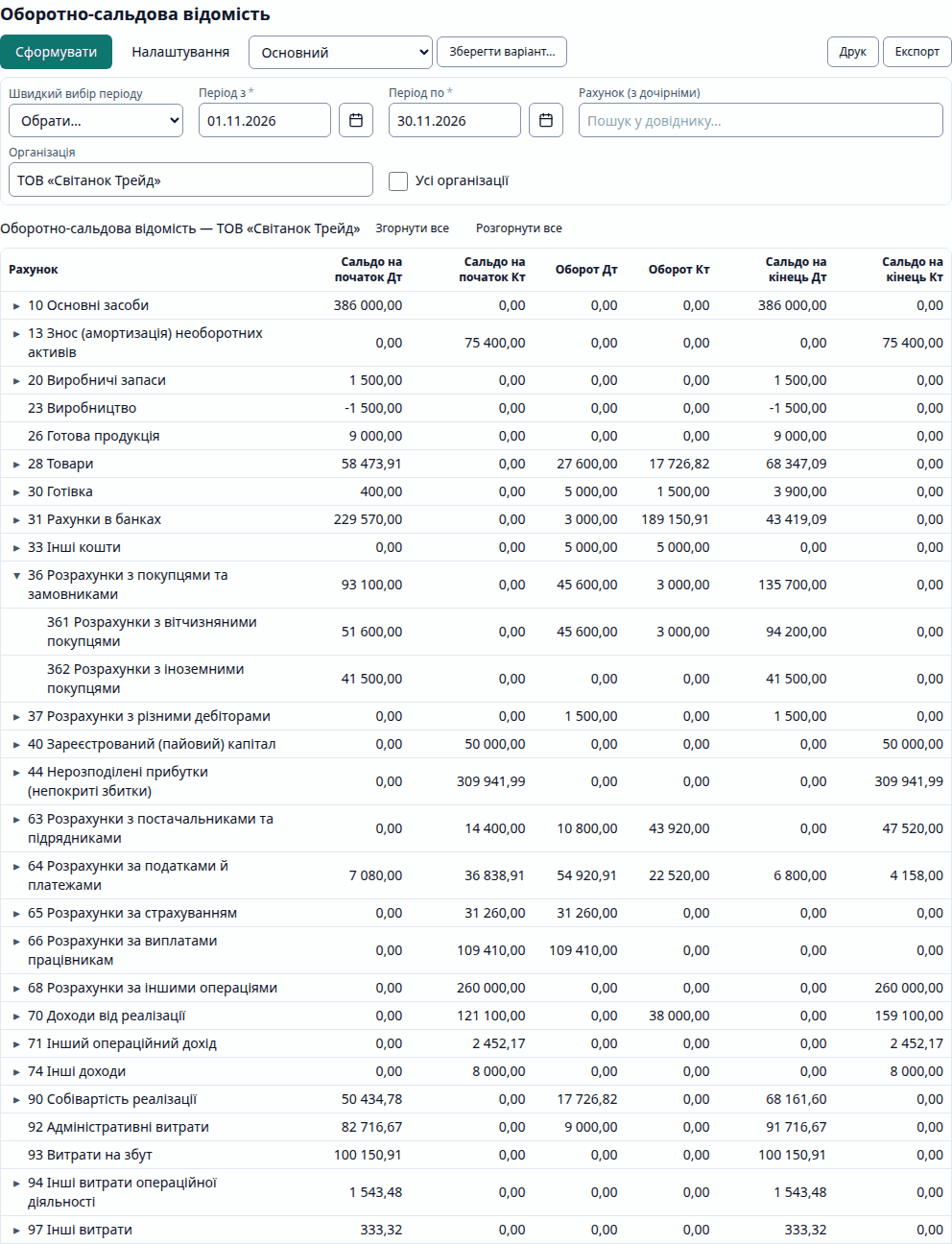
Сальдо рахунку 23 «Виробництво» на знімку від'ємне, бо жовтень у демо ще не закрито: операція Закриття виробництва у кроці 6 закриває цей рахунок. Для порівняння сформуйте закритий вересень 2026 року: ця відомість є на головній сторінці.
Докладніше: Вікно звіту і Звіти.
5. ШІ-асистент
Ctrl + J відкриває ШІ-асистента для запитань звичайною мовою, наприклад: «Скільки нам винні покупці
на кінець місяця?». Він відповідає цифрами й посиланнями на джерела та бачить лише дані, дозволені
вашій ролі.
У публічному демо ШІ вимкнено, тож асистент тут відповість лише, що його не налаштовано. Його вмикає оператор сервера, налаштувавши постачальника моделі. Докладніше: Можливості ШІ.
6. Закрийте місяць (Головний бухгалтер)
III квартал уже закрито; на вас чекає попередній місяць.
- Увійдіть як Головний бухгалтер.
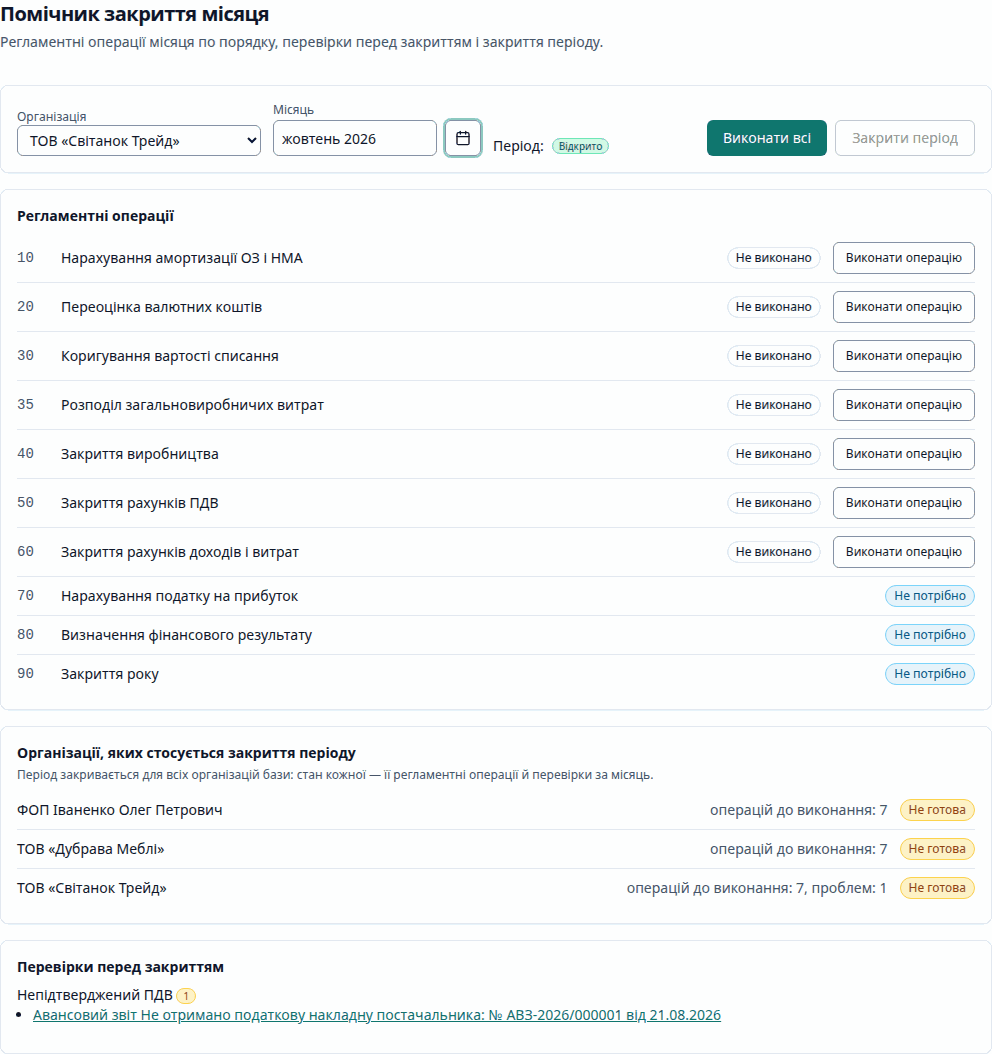
- Відкрийте Операції → Помічник закриття місяця, оберіть ТОВ «Світанок Трейд» і попередній місяць. Для порівняння подивіться вересень 2026 року: там усі кроки виконано, а період закрито.
- Виконати всі: регламентні операції виконуються за порядком — амортизація, переоцінка валюти, коригування собівартості, закриття ПДВ, доходів і витрат.
- Перегляньте перевірки перед закриттям (деякі в демо є навмисно, наприклад авансовий звіт без податкової накладної від магазину). Період закривається для всієї бази, тож дві інші організації теж потребують операцій: оберіть кожну й натисніть Виконати всі.
- Закрити період. Після цього документи місяця вже не можна змінювати чи проводити.
Докладніше: Операції.
7. Подивіться на міграцію з 1С (Адміністратор)
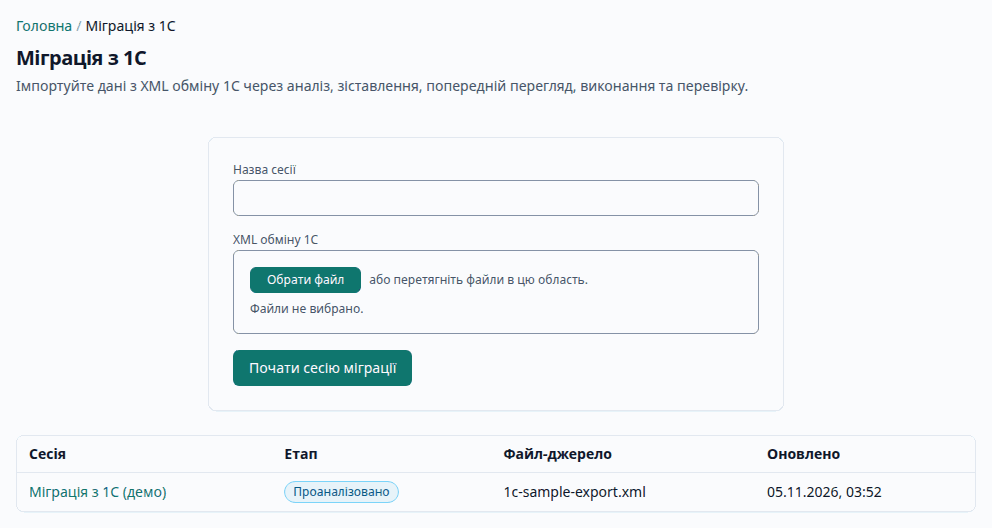
Увійдіть як Адміністратор і відкрийте Адміністрування → Міграція з 1С. У сесії Міграція з 1С (демо) зразок вивантаження вже проаналізовано: відкрийте її й подивіться кроки Аналіз і Зіставлення. Звіт звірки на кроці Перевірка з'являється після виконання; збереженої завершеної сесії в демо немає, а виконання записує дані в спільну базу до нічного скидання.
Докладніше: Міграція з 1С.
Далі
- Спробуйте інші ролі: Касир працює з касою, Комірник — зі складом, Тільки перегляд нічого не змінює.
- Подивіться на склад за попередній місяць: переміщення в торговий зал, комплектацію, інвентаризацію з нестачею одного крісла та її списання: Склад.
- Подивіться на закритий рік: оберіть ТОВ «Дубрава Меблі» у перемикачі організацій верхньої панелі й відкрийте звіти за 2025 рік із виробництвом і зарплатою: Демо.
- Відкрийте декларацію з ПДВ за попередній місяць: Звіти.